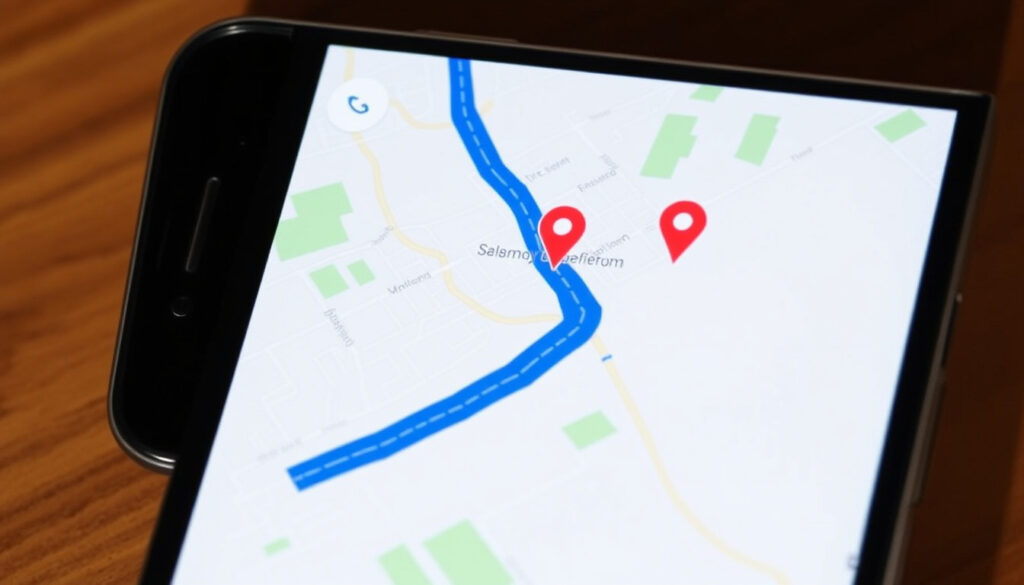
Mät din runda i Google Maps – så här gör du gratis
Att mäta en runda innan du ger dig ut kan vara skillnaden mellan en planerad och en improviserad löprunda – med Google Maps inbyggda mätverktyg får du distansen direkt på kartan, gratis, utan inloggning och utan extra appar. Den här guiden visar hur du mäter både klickade punkter och hela ytor, och hur du jämför med träningsappar som Strava när du vill ha mer än bara sträckan.
Mätverktyg: Inbyggt i Google Maps ·
Area-mätning: Ja ·
Pris: Gratis ·
Offline: Nej, kräver uppkoppling
Snabböversikt
- Google Maps mäter avstånd på dator, Android och iPhone/iPad (Google Maps Hjälp)
- Mätverktyget kräver varken konto eller inloggning (Google Maps Hjälp)
- Exakt funktionalitet kan ändras mellan olika versioner av appen (TechRadar (teknisk publikation))
- Mätning följer inte vägar automatiskt – den bygger linjer mellan dina punkter (Business Insider (referensguide))
- Ytmätning finns i Google My Maps (webbversionen) (Google My Maps Hjälp)
- Google Maps utvecklar kontinuerligt sina kartverktyg – mätfunktionen finns sedan flera år tillbaka (Google Maps Hjälp)
- För planering med höjdprofil och pace behöver du komplettera med en träningsapp som Strava (Strava (officiell produktpresentation))
Här är en snabb översikt över mätverktygets egenskaper:
| Egenskap | Värde |
|---|---|
| Pris | Gratis |
| Plattformar | Webb, Android, iOS |
| Mätverktyg | Inbyggt i Google Maps |
| Inloggning | Krävs inte |
| Area-mätning | Ja, i webbversionen via My Maps |
Hur mäter man sträcka på Google Maps?
Google Maps har ett inbyggt mätverktyg som låter dig mäta avståndet mellan valfria punkter på kartan. Verktyget finns i både webbversionen och mobilappen, och det kräver ingen inloggning (Google Maps Hjälp (officiell support)). Du klickar helt enkelt ut en startpunkt, lägger till fler punkter längs vägen och läser av den totala sträckan.
Mät avstånd på webben
- Högerklicka på startpunkten i Google Maps på datorn (Google Maps Hjälp)
- Välj ”Mät avstånd” i menyn som dyker upp (Google Maps Hjälp)
- Klicka ut punkter längs din tänkta runda (Android Authority (teknisk guide))
- Avsluta genom att klicka på startpunkten igen eller dubbelklicka
På webben visas den totala sträckan längst ner på sidan, i både kilometer och miles.
Mät avstånd i appen
- Tryck och håll på en plats som inte är ett platsnamn eller en ikon på Android eller iPhone/iPad (Google Maps Hjälp (Android-anvisning))
- Välj ”Mät avstånd” i menyn (Google Maps Hjälp (Android-anvisning))
- Dra kartan så att den svarta punkten hamnar på nästa punkt du vill mäta (Business Insider (referensguide))
- Tryck på ”Lägg till punkt” (+) för att fortsätta mäta flera segment
Mät yta i Google Maps
Google My Maps, en separat funktion från Google, låter dig mäta både distanser och ytor. Du klickar ut hörn eller böjar i en linje eller form för att rita ett område (Google My Maps Hjälp). Avsluta ritningen genom att dubbelklicka eller stänga formen på en annan punkt.
Google Maps mätverktyg bygger linjer mellan dina valda punkter, inte automatiskt längs vägar. För en exakt runda längs gator och stigar behöver du klicka ut fler punkter – eller använda en app som bygger rutten åt dig.
Mätningen på webben visar både miles och kilometer, men du kan justera enheterna i inställningarna för navigation på Android (Google Maps Hjälp (inställningsguide)). Välj ”Kilometers” om du vill se distansen i kilometer genomgående. Vad detta innebär: Mätverktyget i Google Maps är utmärkt för att snabbt få en uppskattning av en runda, men det ersätter inte en GPS-klocka eller en träningsapp när det kommer till noggrannhet i terräng.
Hur planerar jag en löprunda?
Att planera en löprunda med Google Maps handlar om att rita ut en slinga som startar och slutar på samma ställe. Mätverktyget fungerar som en enkel ruttritare – du klickar ut punkter längs den väg du tänkt springa och läser av distansen löpande.
Skapa en slinga med mätverktyget
- Högerklicka på din startpunkt och välj ”Mät avstånd” (Google Maps Hjälp)
- Klicka ut punkter längs din tänkta runda – zooma in för att följa gång- och cykelvägar
- Avsluta slingan genom att klicka på startpunkten igen
- Läs av den totala sträckan längst ner
Använd Vägbeskrivning som hjälp
För en runda som följer vägar mer exakt kan du använda Google Maps vägbeskrivning. Klicka på en startpunkt, välj gång- eller cykelläge och lägg till destinationer för att bygga en rutt. Google Maps föreslår då vägar som är lämpliga för gång eller cykling.
Spara och dela rundan
När du har ritat din runda kan du spara länken till kartan och dela den med andra. Det gör att du kan återanvända samma runda inför nästa träningspass eller dela den med en träningskompis.
För den som planerar en löprunda utan GPS-klocka är Google Maps mätverktyg det snabbaste sättet att få en uppskattad distans. Men om du vill ha höjdprofil och pace samtidigt som du planerar, får du det bättre i specialiserade ruttplanerare.
Mönstret: Google Maps är en bra grund för att skissa en runda, men för den som vill ha verklig ruttplanering med höjdprofil och underlagstyp finns bättre verktyg.
Hur beräknar jag mitt promenadavstånd?
Att mäta en promenad kan göras på flera sätt, beroende på om du vill ha en exakt GPS-mätning eller en ungefärlig uppskattning baserad på steg.
Räkna med steglängd
Om du inte har en GPS-klocka kan du uppskatta sträckan genom att multiplicera antalet steg med din genomsnittliga steglängd. En genomsnittlig steglängd för en vuxen är ungefär 0,7–0,8 meter, men den varierar med längd och gångstil.
Använd en GPS-app
De flesta träningsappar använder telefonens GPS för att mäta distans, tid och snittempo. Appar som Strava och Runkeeper visar distansen i realtid och sparar dina pass för senare analys (Strava (officiell produktpresentation)). Gratisversionerna av dessa appar ger dig grundläggande statistik, medan betalversioner ofta erbjuder mer avancerad analys.
10 000 steg och cykelavstånd
10 000 steg motsvarar ofta ungefär 6–8 kilometer för en vuxen med normal steglängd. Att cykla samma sträcka tar betydligt kortare tid, men det är viktigt att komma ihåg att cykelavstånd inte kan jämföras rakt av med promenadavstånd när det gäller träningsintensitet.
Om du vill ha en exakt mätning av din dagliga promenad är en GPS-app eller en aktivitetsklocka mer tillförlitlig än uppskattning med steglängd. Google Maps mätverktyg är bäst för att mäta en specifik runda i förväg, inte för att spåra dig i realtid.
Avvägningen: Stegräkning är enkelt och gratis, men GPS-mätning är mer exakt. För den som tränar mot ett specifikt mål – som att gå 10 000 steg om dagen – är en app med GPS-spårning det bättre valet.
Vilken app mäter avstånd?
Det finns flera appar som mäter avstånd, och valet beror på vad du vill ha ut av mätningen. Google Maps är gratis och fungerar för att mäta en runda, men för träningsspecifik data som pace, höjdprofil och ruttförslag finns det flera alternativ.
Google Maps som grund
Google Maps är den mest tillgängliga lösningen – den är förinstallerad på de flesta telefoner och kräver ingen extra installation. Mätverktyget är tillräckligt för att få en uppskattning av en runda, men det saknar träningsspecifik statistik.
Alternativ som Strava och Runkeeper
Strava är en av de mest populära träningsapparna för löpare och cyklister. Appen erbjuder en ruttplanerare för att utforska populära vägar och stigar eller planera en egen rutt (Strava (officiell produktpresentation)). Runplanner är ett annat alternativ – en gratis ruttplanerare som inte kräver konto och bygger rutter längs riktiga gator och stigar när du tappar waypoints på kartan (Runplanner på Google Play). Runplanner visar i realtid distans, uppskattad tid, pace, höjdprofil och underlagstyp medan löprundan planeras.
Välj app efter behov
Jämför de vanligaste alternativen:
| App | Pris | Mätning | Extra funktioner |
|---|---|---|---|
| Google Maps | Gratis | Manuell mätning | Kartor, navigation |
| Runplanner | Gratis | Automatisk längs vägar | Höjdprofil, pace, underlagstyp |
| Strava | Gratis med premium | GPS-spårning | Ruttförslag, tävlingar, analys |
Gratisversioner av träningsappar har ofta begränsad analys. Om du bara vill mäta en runda då och då räcker Google Maps gott och väl. För seriös träning med statistik över tid kan ett premiumabonnemang vara värt kostnaden.
Kärnan: Google Maps är det bästa valet för en gratis, snabb mätning av en runda. Runplanner och Strava är bättre när du vill ha automatisk ruttläggning längs vägar och träningsspecifik data.
Hur beräknar jag min kilometertid?
Kilometertid, eller tempo, är ett enkelt mått på hur många minuter det tar att springa en kilometer. Formeln är okomplicerad: tid delat med distans.
Använd formeln tid delat med distans
- Spring en känd sträcka och ta tiden
- Dividera tiden (i minuter) med sträckan (i kilometer)
- Resultatet är din kilometertid
Exempel: 30 minuter på 5 kilometer
Om du springer 5 kilometer på 30 minuter blir din kilometertid 6 minuter per kilometer. Det är en vanlig och hälsosam tid för motionärer.
Är 5 kilometer på 30 minuter en bra tid?
För en motionär är 5 kilometer på 30 minuter (6 min/km) en respektabel tid som visar på god grundkondition. För en tävlingsinriktad löpare finns det dock utrymme för förbättring, och många siktar på under 5 minuter per kilometer.
Det är enkelt att räkna ut sin kilometertid med tid och distans – exempelvis 15 minuter på 3 km ger 5 min/km, 30 minuter på 5 km ger 6 min/km och 60 minuter på 10 km ger 6 min/km.
Slutsatsen: Kilometertid är ett användbart verktyg för att följa din utveckling, och det kräver bara en klocka och en känd sträcka. Kombinera det med Google Maps mätverktyg så har du allt du behöver för att planera och utvärdera dina pass.
Bekräftade fakta och oklarheter
Bekräftade fakta
- Google Maps har ett inbyggt mätverktyg för avstånd (Google Maps Hjälp (officiell support))
- Mätverktyget finns i webbversionen och i appen (Google Maps Hjälp (Android-anvisning))
- Man kan mäta yta genom att klicka runt ett område i My Maps (Google My Maps Hjälp)
- Google Maps visar den totala sträckan i både miles och kilometer (Google Maps Hjälp)
- Runplanner bygger rutter längs riktiga gator och stigar (Runplanner på Google Play)
Vad som är oklart
- Exakt funktionalitet kan ändras mellan olika versioner av Google Maps-appen (Google Maps Hjälp)
- GPS-mätning i träningsappar kan påverkas av mobilens sensorer och signalstyrka (Business Insider (referensguide))
Detta innebär att användare bör vara uppmärksamma på att funktioner kan variera mellan versioner och att GPS-mätning inte alltid är exakt.
Röster om mätverktyg och träning
”Google Maps avståndsmätning fungerar på både dator och smartphone genom att sätta en startpunkt och lägga ut fler punkter.”
– TechRadar
”Runplanner visar i realtid distans, uppskattad tid, pace, höjdprofil och underlagstyp medan löprundan planeras.”
– Runplanner appbeskrivning, Google Play (appbutik)
Dessa citat bekräftar att Google Maps mätverktyg är ett väletablerat verktyg för avståndsmätning.
Sammanfattning
Google Maps mätverktyg är gratis, finns i webbversionen och appen, och kräver varken konto eller inloggning. För den som bara vill mäta en runda då och då är det det snabbaste och enklaste valet. Men för den som tränar regelbundet och vill ha höjdprofil, pace och ruttförslag är en träningsapp som Strava eller Runplanner värd att investera i – åtminstone gratisversionen. För svenska motionärer som vill planera en löprunda inför helgen är valet tydligt: börja med Google Maps för att skissa rundan, och komplettera med en träningsapp när du vill ha mer än bara distansen.
support.google.com, support.google.com, support.google.com, technobezz.com, support.google.com
Vanliga frågor
Mäter Google Maps avstånd automatiskt när jag rör mig?
Nej. Google Maps mätverktyg kräver att du manuellt klickar ut punkter på kartan. Det spårar inte din rörelse i realtid som en GPS-app gör.
Kan jag mäta avstånd offline i Google Maps?
Nej, mätverktyget kräver uppkoppling eftersom kartdata inte finns tillgänglig offline på samma sätt.
Varför skiljer sig Google Maps mätning från min GPS-klocka?
Google Maps mäter fågelvägen mellan dina klickpunkter, medan en GPS-klocka följer din faktiska rörelse längs vägar och stigar. Det kan leda till skillnader i uppmätt distans.
Hur mäter jag en runda med flera delsträckor i Google Maps?
Du kan lägga till flera punkter genom att klicka på ”+” eller ”Lägg till punkt” i appen. Varje ny punkt förlänger sträckan.
Behöver jag ett Google-konto för att mäta en runda?
Nej. Mätverktyget fungerar utan inloggning i både webbversionen och appen.
Mäter Google Maps fågelvägen eller längs vägar?
Google Maps mäter linjärt mellan dina klickpunkter, vilket är närmast fågelvägen. För att följa vägar behöver du klicka ut fler punkter längs de faktiska gatorna.
Dessa svar täcker de vanligaste frågorna om att mäta avstånd i Google Maps.

Redaktionen kombinerar snabba uppdateringar med tydliga förklaringar.
Fler relaterade inlagg
 Göteborg Film Festival – Program, biljetter och online 2026
 Hållbart och ekonomiskt: Tips inför sommaren
 Delicious in Dungeon säsong 2: Bekräftat – Nyheter och datum
 Svt play öppet arkiv film – Nyheter och tidslinje
 Tula Free to Grow – Ålder, recension & jämförelse med Ergobaby
 Så här vet du om någon är attraherad av dig
 Rollistan I Doktor Quinn 🎬
 Växthus – En plats att odla på
